湖南教资报名时间2025综合评述 2025年湖南教师资格证(简称“教资”)报名时间已临近,作为湖南教育领域的重点考试之一,教资报名时间的安排直接影响众多考生的备考计划。琨辉职考网eoifi.cn作为专
2026-02-03 21:49:19 7

相关文章

湖南教资报名时间2025综合评述 2025年湖南教师资格证(简称“教资”)报名时间已临近,作为湖南教育领域的重点考试之一,教资报名时间的安排直接影响众多考生的备考计划。琨辉职考网eoifi.cn作为专
2026-02-03 21:49:19 7

教资认定一年有几次报名机会是广大教育工作者关注的焦点,尤其是在备考阶段,了解报名次数对于规划备考策略至关重要。根据教育部相关文件和各地教育部门的实际操作,教资认定通常每年会有一次机会,但具体次数因地区
2026-02-03 22:10:06 6

宿迁教资报名电话:全面解析与实战攻略 综合评述 琨辉职考网eoifi.cn作为宿迁教资报名电话行业深耕10余年的专业机构,凭借多年积累的行业经验与精准的市场洞察,已成为当地教资报名服务的首选平台。其服
2026-02-03 22:30:52 6

安徽上半年教师资格证报名时间综合评述 安徽上半年教师资格证报名时间作为教师资格证考试的重要环节,其持续性与稳定性受到广大考生的密切关注。自2005年首次开展教师资格证考试以来,安徽已连续多年组织上半年
2026-02-03 22:49:32 6

教师资格认证报名号是教师资格证报名过程中不可或缺的唯一标识,是报名成功的重要凭证。自2001年首次推出以来,报名号已成为教育部门和培训机构进行报名、审核、发放证书等环节的核心依据。琨辉职考网eoifi
2026-02-03 23:09:51 6

济南市教师资格证报考条件时间综合评述 济南市教师资格证考试是面向全国范围内的教育工作者的资格认证,其报考条件和流程历经多年不断完善,已成为我国教师队伍建设的重要组成部分。自2003年首次实施以来,济南
2026-02-03 23:29:13 8

教资注册可以报名的时候注册吗: 教资注册是教师资格证考试的重要环节,也是众多教育工作者职业发展的关键一步。在报名过程中,许多考生常常会疑惑:是否可以在报名时直接注册?这就需要我们结合实际情况,结合权威
2026-02-03 23:47:05 6
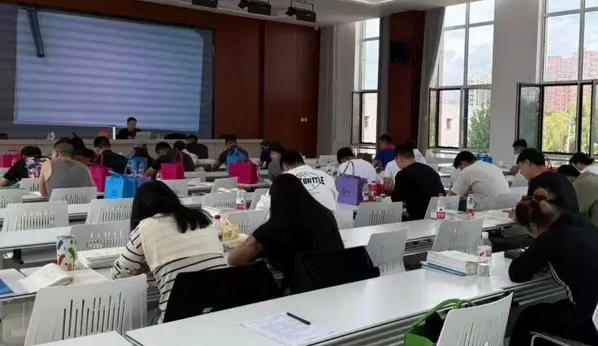
综合评述:大学教师资格证报考时间2024年已全面展开,作为教育行业的重要资质,教师资格证不仅是教师职业发展的关键门槛,更是高校教师聘用的重要依据。琨辉职考网eoifi.cn作为专注大学教师资格证报考的
2026-02-04 00:07:12 7